最新标签
站点统计
  • 文章 3631
  • 标签 378
  • 分类 5
  • 留言 66
  • 用户 3
  • 浏览 1341740
  • 运营 1155 天
关于我们
  • 嘟嘟
  • 互联网前端工程师
  • 湘ICP备20000000号-1
multisim怎么绘制BZW03-C15二极管?multisim绘制BZW03-C15二极管教程
嘟嘟 2022-11-14 293

      今天小编为大家带来了multisim绘制BZW03-C15二极管教程,想知道怎么做的小伙伴来看看接下来的这篇文章吧,相信一定会帮到你们的。

      multisim怎么绘制BZW03-C15二极管?multisim绘制BZW03-C15二极管教程

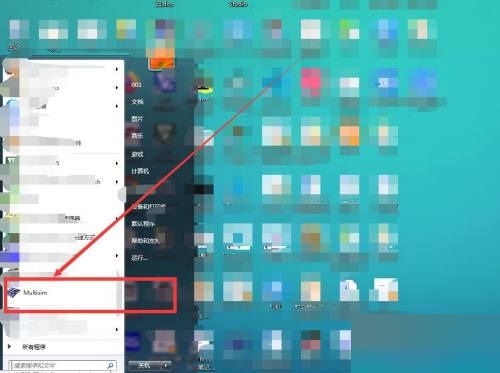
      1、首先双击Multisim的快捷图标打开软件,如图‍:

multisim怎么绘制BZW03-C15二极管?multisim绘制BZW03-C15二极管教程

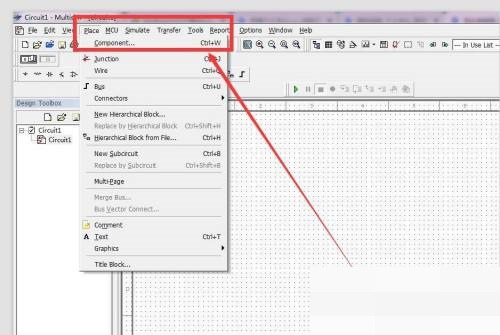
      2、然后依次选择“Place”-“Component”,如图‍:

multisim怎么绘制BZW03-C15二极管?multisim绘制BZW03-C15二极管教程截图

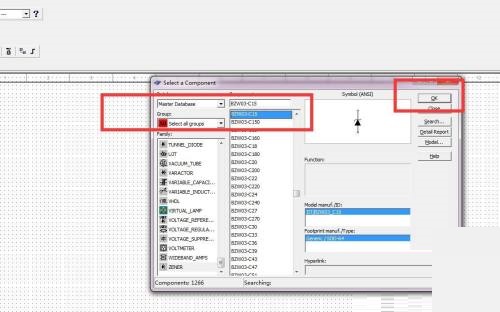
      3、接着会弹出一个对话框,然后对话框中输入“BZW03-C15”并确定,如图:‍

multisim怎么绘制BZW03-C15二极管?multisim绘制BZW03-C15二极管教程截图

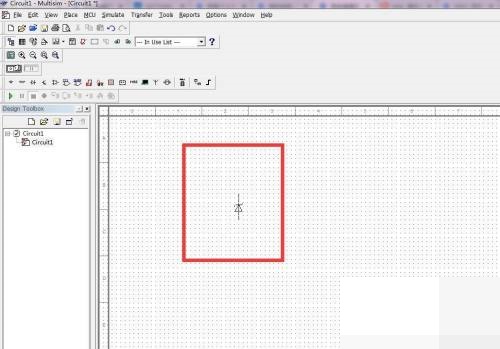
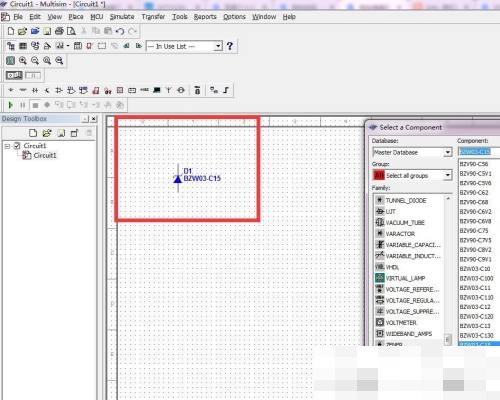
      4、此时出现一个活动的BZW03-C15二极管,我们拖动BZW03-C15二极管到图纸中合适的位置,如图‍:

multisim怎么绘制BZW03-C15二极管?multisim绘制BZW03-C15二极管教程截图

      5、接着把BZW03-C15二极管拖动到合适的位置之后我们点击鼠标左键完成绘制,这样一个BZW03-C15二极管就绘制好了,如图‍:

multisim怎么绘制BZW03-C15二极管?multisim绘制BZW03-C15二极管教程截图

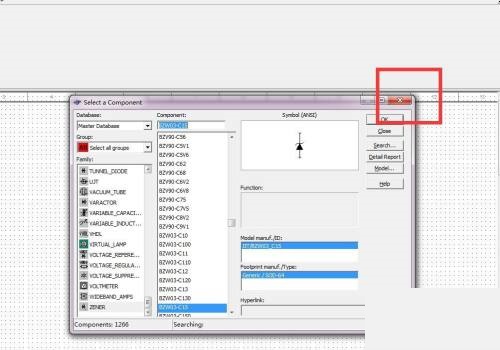
      6、最后绘制完BZW03-C15二极管之后会重新弹出选择器件的窗口,如果我们需要放置新的元器件那就重复上述操作,如果绘制完BZW03-C15二极管后不需要别的器件了,那么我们只需要关闭这个窗口就可以了,如图‍:

multisim怎么绘制BZW03-C15二极管?multisim绘制BZW03-C15二极管教程截图

      希望此教程能帮到大家!更多教程请关注下载之家!

Comments | 0 条评论
14202211http://img3.downza.cn/xueyuan/202211/115542-6371bc3ea91ec.jpgmultisim怎么绘制BZW03-C15二极管?multisim绘制BZW03-C15二极管教程     .....https://www.c721.com/zb_users/theme/Moments/plugin/img/poster_okclose.pnghttps://www.c721.com/zb_users/theme/Moments/plugin/api.php?url=https://www.c721.com/zb_users/theme/Moments/plugin/img/poster_zw.png721模板网
联系客服

客服QQ

客服微信

图片背景 颜色背景
布局切换 黑暗日光 定时刷新 监听内容 小窗模式
  • 默认默认
  • 默认