最新标签
站点统计
  • 文章 3631
  • 标签 378
  • 分类 5
  • 留言 66
  • 用户 3
  • 浏览 1341740
  • 运营 1154 天
关于我们
  • 嘟嘟
  • 互联网前端工程师
  • 湘ICP备20000000号-1
Microsoft Teams怎么制定个性化贴纸?Microsoft Teams制定个性化贴纸教程
嘟嘟 2022-11-26 344

      今天小编为大家带来了Microsoft Teams制定个性化贴纸教程,想知道怎么做的小伙伴来看看接下来的这篇文章吧,相信一定会帮到你们的。

      Microsoft Teams怎么制定个性化贴纸?Microsoft Teams制定个性化贴纸教程

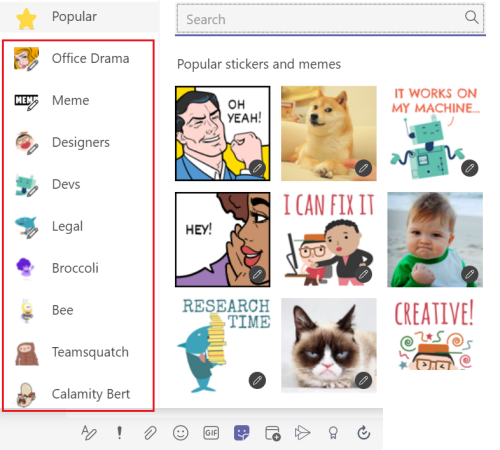
      1、首先在聊天对话框下方的一排图标中,在GIF右边的折叠笑脸图标就是贴纸(Sticker)

Microsoft Teams怎么制定个性化贴纸?Microsoft Teams制定个性化贴纸教程

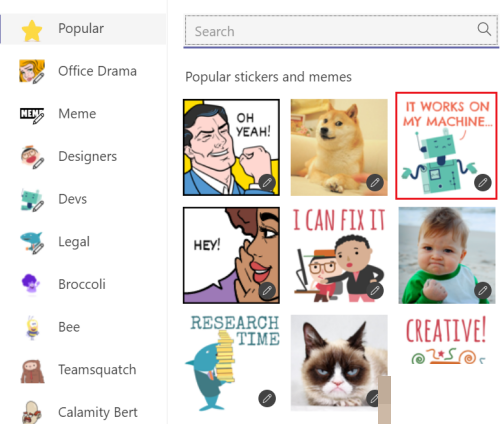
      2、然后点击贴纸图标进入贴纸库,左侧显示的是贴纸分类,右边默认显示流行贴纸。
Microsoft Teams怎么制定个性化贴纸?Microsoft Teams制定个性化贴纸教程截图

      3、点击第一排最右边第一个机器人贴纸为例,点击后即进入贴纸编辑窗口。

Microsoft Teams怎么制定个性化贴纸?Microsoft Teams制定个性化贴纸教程截图

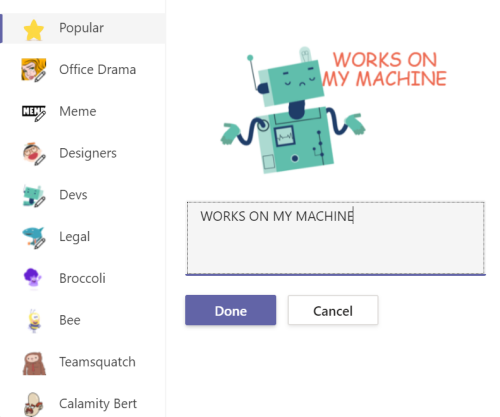
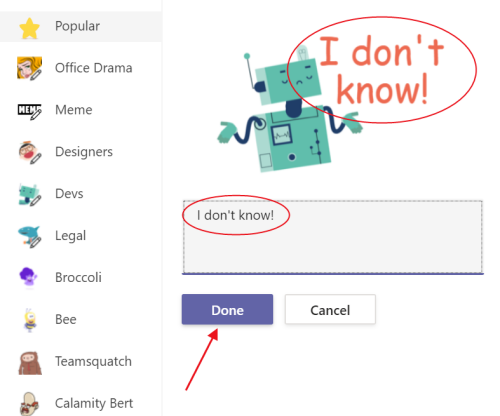
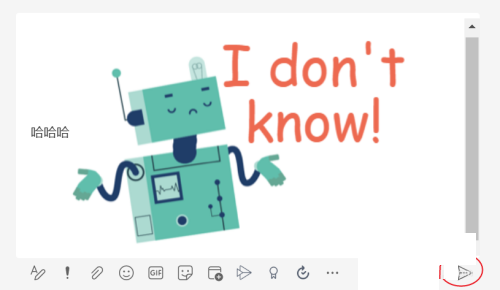
      4、接着在编辑窗口,可根据具体情境或自己的想法修改,如此处,将“WORKS ON MY MACHINE”改为“I DON'T KNOW!”。也可以不做修改,点击“Done”完成编辑。
Microsoft Teams怎么制定个性化贴纸?Microsoft Teams制定个性化贴纸教程截图

      5、最后完成贴纸编辑后,贴纸就出现在聊天对话框里,点击右下角的纸飞机图标,即可发送个性化贴纸。
Microsoft Teams怎么制定个性化贴纸?Microsoft Teams制定个性化贴纸教程截图

      希望此教程能帮到大家!更多教程请关注本站!

Comments | 0 条评论
26202211http://img3.downza.cn/xueyuan/202211/6a4da0facaef49df454efd33151705e0.pngMicrosoft Teams怎么制定个性化贴纸?Microsoft Teams制定个性化贴纸教程     .....https://www.c721.com/zb_users/theme/Moments/plugin/img/poster_okclose.pnghttps://www.c721.com/zb_users/theme/Moments/plugin/api.php?url=https://www.c721.com/zb_users/theme/Moments/plugin/img/poster_zw.png721模板网
联系客服

客服QQ

客服微信

图片背景 颜色背景
布局切换 黑暗日光 定时刷新 监听内容 小窗模式
  • 默认默认
  • 默认